

下课仔:Python3+TensorFlow 打造人脸识别智能小程序
前言
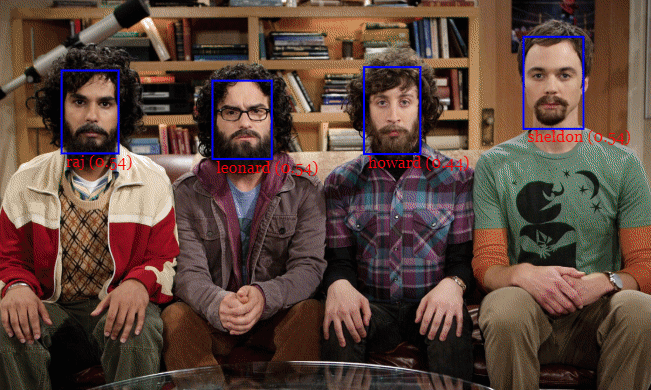
人脸识别是计算机视觉(CV)领域最经典、也最具商业价值的应用之一。从门禁打卡到移动支付,从安防监控到智能相册,它的身影无处不在。然而,看似简单的“刷脸”背后,隐藏着从图像预处理、特征提取到活体检测等多个技术难点。 利用 Python3 结合 TensorFlow 进行开发,虽然拥有成熟的库支持,但要构建一个高精度、高并发的生产级系统,仍需要对底层逻辑有深刻理解。本文将通过实战代码,拆解开发过程中的核心痛点。
一、 难点一:图像预处理与数据增强
痛点解析:
真实场景下采集的人脸图像往往存在光照不均、角度偏斜、分辨率低等问题。如果直接把原始图片喂给神经网络,模型性能会大打折扣。
技术方案:
利用 OpenCV 进行几何变换(旋转、缩放)和光度变换(直方图均衡化),并通过 TensorFlow 的 ImageDataGenerator 进行在线数据增强,扩充训练集。
代码实战:使用 OpenCV 进行人脸对齐与预处理
import cv2
import numpy as np
def align_face(image_path):
    """
    使用 OpenCV 检测人脸并进行简单的对齐预处理
    """
    # 加载 Haar 级联分类器用于人脸检测
    face_cascade = cv2.CascadeClassifier(cv2.data.haarcascades + 'haarcascade_frontalface_default.xml')

    img = cv2.imread(image_path)
    if img is None:
        return None

    gray = cv2.cvtColor(img, cv2.COLOR_BGR2GRAY)

    # 检测人脸
    faces = face_cascade.detectMultiScale(gray, 1.3, 5)

    if len(faces) == 0:
        print("未检测到人脸")
        return None

    # 取第一个人脸区域
    (x, y, w, h) = faces[0]

    # 裁剪出人脸区域
    face_roi = img[y:y+h, x:x+w]

    # 调整大小以适应模型输入 (例如 112x112 是 FaceNet 常用尺寸)
    face_resized = cv2.resize(face_roi, (112, 112))

    # 归一化到 0-1
    face_normalized = face_resized.astype(np.float32) / 255.0

    return face_normalized
# 测试预处理流程
processed_face = align_face('test.jpg')
if processed_face is not None:
    print(f"预处理后图像形状: {processed_face.shape}")
二、 难点二:深度度量学习
痛点解析: 传统的分类任务(如猫狗分类)类别是固定的。但人脸识别是“开放集识别”,系统上线后可能会遇到成千上万的新用户。你不能为每个新用户重新训练模型。 技术方案: 采用深度度量学习。模型不直接输出“这是谁”,而是输出一个 128 维或 512 维的向量。通过计算向量之间的欧氏距离或余弦相似度来判断是否为同一个人。TensorFlow 提供了强大的自定义层支持来实现这一逻辑。
代码实战:构建基于 ResNet 的特征提取模型
import tensorflow as tf
from tensorflow.keras import layers, Model
def build_embedding_model(input_shape=(112, 112, 3), embedding_dim=128):
    """
    构建一个用于提取人脸特征的 CNN 网络
    """
    inputs = layers.Input(shape=input_shape)

    # 简化的 ResNet 风格骨干网络
    x = layers.Conv2D(64, (3, 3), padding='same', activation='relu')(inputs)
    x = layers.MaxPooling2D((2, 2))(x)

    x = layers.Conv2D(128, (3, 3), padding='same', activation='relu')(x)
    x = layers.MaxPooling2D((2, 2))(x)

    x = layers.Conv2D(256, (3, 3), padding='same', activation='relu')(x)
    x = layers.GlobalAveragePooling2D()(x)

    # 全连接层降维到 embedding_dim
    # 这里的输出就是人脸的“数字指纹”
    outputs = layers.Dense(embedding_dim)(x)

    # 对向量进行 L2 归一化,使得余弦相似度计算更稳定
    outputs = tf.nn.l2_normalize(outputs, axis=1)

    model = Model(inputs=inputs, outputs=outputs, name="Face_Embedding")
    return model
# 初始化模型
embedding_model = build_embedding_model()
embedding_model.summary()
代码实战:计算人脸相似度(比对逻辑)
import numpy as np
def calculate_similarity(embedding1, embedding2, threshold=0.4):
    """
    计算两个 embedding 之间的欧氏距离并判断是否匹配

    Args:
        embedding1: 第一个人脸向量
        embedding2: 第二个人脸向量
        threshold: 判定阈值(越小越严格,通常在 0.4-0.6 之间)
    """
    # 计算欧氏距离
    dist = np.linalg.norm(embedding1 - embedding2)

    is_same_person = dist < threshold

    return dist, is_same_person
# 模拟两个特征向量
emb_a = np.random.rand(128)
emb_b = np.random.rand(128)
# 归一化模拟
emb_a = emb_a / np.linalg.norm(emb_a)
emb_b = emb_b / np.linalg.norm(emb_b)
distance, match = calculate_similarity(emb_a, emb_b)
print(f"欧氏距离: {distance:.4f}, 是否匹配: {match}")
三、 难点三:实时性优化与模型压缩
痛点解析: 在移动端或嵌入式设备(如树莓派)上运行 TensorFlow 模型,最大的瓶颈是计算资源和内存。如果直接使用原始模型,推理速度可能无法达到实时要求(>15 FPS)。 技术方案: 使用 TensorFlow 提供的模型优化工具,将模型转换为 TFLite 格式,并开启量化,将 32 位浮点数权重转换为 8 位整数,在几乎不损失精度的情况下,大幅提升推理速度并降低内存占用。
代码实战:模型转换为 TFLite 并开启全整数量化
def convert_to_tflite(model_path, output_path):
    """
    将 SavedModel 格式转换为 TFLite 格式并进行量化
    """
    # 1. 加载训练好的模型
    model = tf.keras.models.load_model(model_path)

    # 2. 转换器配置
    converter = tf.lite.TFLiteConverter.from_keras_model(model)

    # 开启默认优化(包括权重量化)
    converter.optimizations = [tf.lite.Optimize.DEFAULT]

    # 3. 转换
    tflite_model = converter.convert()

    # 4. 保存文件
    with open(output_path, 'wb') as f:
        f.write(tflite_model)

    print(f"模型已成功转换并保存至: {output_path}")
    print(f"原始模型大小: ... MB") # 实际项目中可添加计算逻辑
    print(f"量化后模型大小: {len(tflite_model) / 1024 / 1024:.2f} MB")
# 调用示例 (假设你已经训练好并保存了模型)
# convert_to_tflite('my_face_model.h5', 'face_model_quantized.tflite')
四、 难点四:活体检测
痛点解析: 这是人脸识别系统安全性的最后一道防线。不法分子可能使用高清照片、3D 面具甚至 Deepfake 视频来欺骗系统。 技术方案: 在主识别流程中增加一个“活体检测”分支。可以是基于眨眼检测的传统 CV 算法(简单有效),也可以是基于3D 结构光或近红外成像的深度学习分类器。
代码实战:简单的眨眼检测(基于眼睛纵横比)
import cv2
import dlib
def eye_aspect_ratio(eye):
    """
    计算眼睛的纵横比 (EAR)
    EAR 值越小,说明眼睛闭合程度越大
    """
    # 垂直方向距离
    A = np.linalg.norm(eye[1] - eye[5])
    B = np.linalg.norm(eye[2] - eye[4])
    # 水平方向距离
    C = np.linalg.norm(eye[0] - eye[3])

    ear = (A + B) / (2.0 * C)
    return ear
# 初始化 dlib 的人脸检测器和关键点预测器
# 注意:需要下载 shape_predictor_68_face_landmarks.dat 文件
detector = dlib.get_frontal_face_detector()
predictor = dlib.shape_predictor('shape_predictor_68_face_landmarks.dat')
# 眼睛关键点的索引 (左眼和右眼)
LEFT_EYE_INDICES = list(range(36, 42))
RIGHT_EYE_INDICES = list(range(42, 48))
def check_blink(frame):
    gray = cv2.cvtColor(frame, cv2.COLOR_BGR2GRAY)
    rects = detector(gray, 0)

    for rect in rects:
        shape = predictor(gray, rect)
        shape = np.array([[p.x, p.y] for p in shape.parts()])

        # 提取左右眼坐标
        left_eye = shape[LEFT_EYE_INDICES]
        right_eye = shape[RIGHT_EYE_INDICES]

        left_ear = eye_aspect_ratio(left_eye)
        right_ear = eye_aspect_ratio(right_eye)

        # 双眼平均 EAR
        ear = (left_ear + right_ear) / 2.0

        # 眨眼阈值(需要根据实际情况调整)
        if ear < 0.21:
            return True # 检测到眨眼

    return False
# 在主循环中调用
# if check_blink(frame):
#     print("用户眨眼了,活体验证通过")
总结
开发一个人脸识别小程序,涉及的技术链条非常长:
- 数据层:OpenCV 预处理增强鲁棒性。
- 算法层:TensorFlow 深度度量学习解决开放集问题。
- 工程层:TFLite 量化解决移动端性能瓶颈。
- 安全层:活体检测防御照片攻击。 每一个环节都是系统的关键节点,任何一个短板都可能导致整体体验崩塌。只有深入理解这些难点,并通过代码反复验证,才能构建出真正可用的产品。希望这篇拆解文章能帮你理清开发思路!













评论(0)